Edición manual de eventos de fichada
Cuando la plantilla efectiva de un usuario tiene activada la opción Permitir a los usuarios editar lo eventos de fichada, será posible editar los eventos de forma manual. Esta opción habilita tanto al usuario que generó los eventos como al usuario que los aprueba, sea un responsable de unidad de autorización o uno de Recursos Humanos con el rol de Gestión de personal.
La edición manual implica poder agregar o eliminar eventos de fichada, o bien modificar el horario de ingreso, horario de salida o la observación asociada a los mismos.
La información de geolocalización no puede ser modificada manualmente. En caso de que se edite el horario de entrada o salida de un evento la información de geolocalización asociada se perderá. Sin embargo, es posible modificar las observaciones del evento y mantener la información de geolocalización sin riesgo de perder la misma.
Un usuario puede editar sus eventos haciendo click en alguna parte de la tarjeta de control horario ubicada en la pantalla de inicio de NoobiXign que no sean los controles de inicio/detención del turno trabajado.
Un usuario tendrá acceso a sus propios eventos únicamente, no a los de otros usuarios.
Un usuario de Recursos Humanos, con el rol funcional de Gestión de personal podrá acceder a los eventos de otro usuario utilizando la pantalla de hojas de eventos, accesible desde el menú de la barra lateral Control horario→Hojas de control horario, y luego utilizando el ícono  para acceder a la hoja de eventos del usuario:
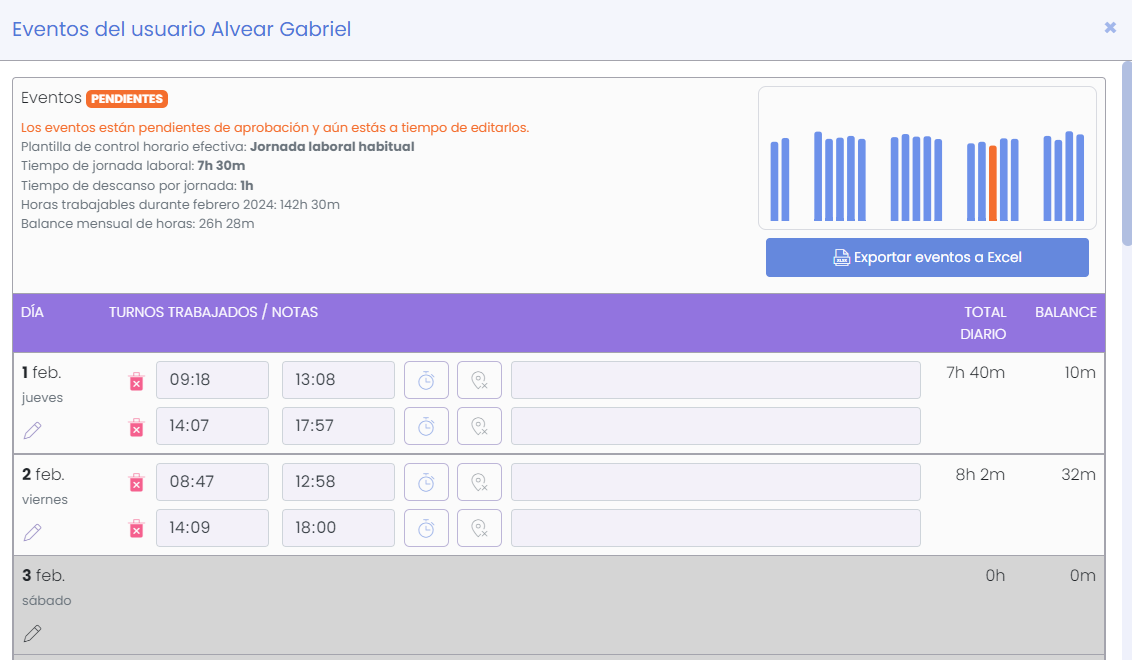
En caso de que no esté permitido editar los eventos, se mostrará la pantalla en modo de sólo-lectura, no permitiendo utilizar controles de edición.
La pantalla muestra los siguientes indicadores:
- Estado de los eventos:
- En progreso: cuando la hoja de eventos corresponde al mes en curso.
- Pendientes: cuando la hoja de eventos corresponde a algún mes anterior y se están visualizando eventos no aprobados.
- Aprobados: cuando se están visualizando eventos aprobados y estos abarcan todo el mes.
- Aprobados parcialmente: cuando se están visualizando algunos eventos aprobados del mes, pero existen otros eventos que aún están pendientes de aprobación, por ejemplo cuando se encuentra aprobada la 1a semana, quincena, etc.
- Plantilla efectiva de control horario del usuario
- Resumen de las propiedades de la plantilla (duración de la jornada, descanso, etc.)
- Chart de distribución de horas mensuales trabajadas
- Botón para exportación de eventos
- Hoja de eventos
Chart
El chart es un gráfico que permite ver rápidamente cómo se distribuyeron las horas trabajadas durante el mes. Las barras tienen diferentes colores, con los siguientes significados:
- Azules: Las barras azules representan jornadas donde se cumplió de forma completa el tiempo de trabajo estipulado por la plantilla del usuario.
- Naranja: Las barras naranja representan jornadas donde no se alcanzó de forma completa el tiempo de trabajo estipulado por la plantilla del usuario. El tiempo de la jornada completa corresponde a la cantidad de horas abarcadas desde el horario de ingreso hasta el de salida, descontando los minutos indicados por la tolerancia de ingreso y los minutos indicados por el horario de descanso.
- Rojas: Las barras rojas representan jornadas donde se excedió por más de un 50% el tiempo de trabajo estipulado por la plantilla de control horario del usuario. Generalmente representan eventos donde la persona olvidó detener el temporizador de fichada y la jornada registró más horas de las establecidas. En estos casos puede ser necesario editar el evento de forma manual, si el exceso de horas trabajadas corresponde a un desvío no intencionado.
- Espacios entre barras: representan días donde no se registraron eventos.
Hoja de eventos
La hoja de eventos muestra una banda por cada día del mes, con varios controles:

Las partes que componen esas bandas son:
- Fecha y nombre del día
 Botón de edición: activa los controles de horario, tipo de evento y observaciones para su edición.
 Botón de eliminación: elimina el evento individual. Se debe activar la edición primero.
 Botón para grabar los cambios: guarda los cambios realizados a los eventos del día.
 Botón para cancelar la edición: descarta los cambios realizados y restaura la vista al modo previo a la edición.
- Horarios de ingreso y salida.
 Indicador del tipo de evento: muestra si el evento es una hora trabajada o una pausa.
 Indicado de información de geolocalización asociada al evento: En caso de que la plantilla del usuario requiera registrar información de geolocalización, este botón estará habilitado si la misma fue registrada, de lo contrario se encontrará deshabilitado.
- Observaciones: es un campo de texto que permite ingresar un texto arbitrario.
- Total diario: indica la cantidad de horas trabajadas durante la jornada.
- Balance: muestra la diferencia entre las horas trabajadas y las horas que estipula la plantilla de control horario del usuario.