Perfil del usuario
En la sección del perfil de usuario podrás visualizar tus datos personales, administrar las notificaciones que recibes, cambiar tu contraseña como así también visualizar los roles que tienes asignados dentro de la plataforma.
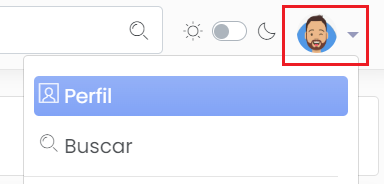
Puedes ingresar a la pantalla de perfil del usuario desde el menú desplegable en el margen superior derecho donde se encuentra el avatar:
Secciones de la pantalla
En esta pantalla verás varias secciones:
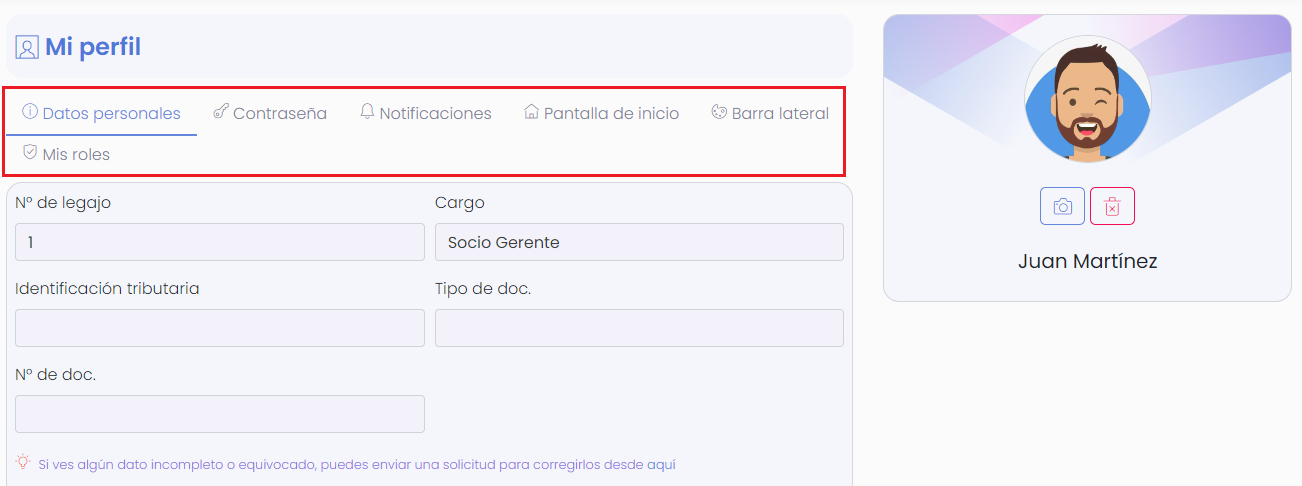
- Datos personales e imagen de perfil
- Contraseña
- Notificaciones
- Pantalla de inicio
- Barra lateral
- Mis roles
Datos personales e imagen de perfil
Datos personales
En esta sección podrás confirmar que tus datos personales están correctamente cargados en la plataforma.
Imagen de perfil
Del lado derecho de la pantalla podrás configurar tu foto de perfil o quitarla utilizando los botones que aparecen arriba de tu nombre.
Los datos críticos como el número de legajo, cargo, identificación tributaria, tipo de documento y número de documento aparecen bloqueados y no pueden modificarse desde aquí.
Si tu usuario posee el rol de Administrador de recursos, podrás modificar tus propios datos ingresando en la sección "Usuarios y grupos" en la pantalla de Colaboradores. De no ser así, podrás iniciar una solicitud para que Recursos Humanos corrija el dato que reportes como equivocado.
El correo electrónico puede modificarse únicamente si tu organización ha habilitado la opción para que los usuarios puedan cambiar su dirección de correo. En caso de modificar el correo electrónico recibirás una alerta en tu cuenta de correo original a modo de notificación. Paralelamente, la plataforma generará un nuevo certificado para la firma electrónica de documentos.
Contraseña
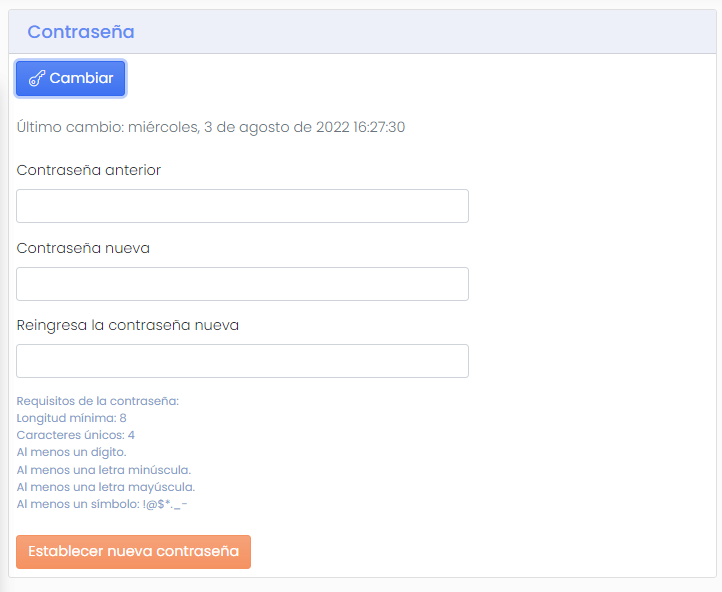
Utiliza esta sección cuando quieras cambiar tu contraseña.
Presiona el botón "Cambiar", lo que habilitará nuevos campos en la pantalla. En ellos deberás ingresar la contraseña anterior y la nueva, siempre cumpliendo con los requisitos de seguridad solicitados.
Para confirmar el cambio finalmente presiona "Establecer nueva contraseña".
Notificaciones
En esta sección podrás seleccionar qué tipo de notificaciones deseas recibir por correo electrónico y avisos push en la interfaz de la plataforma.
Para confirmar los cambios presiona "Guardar".
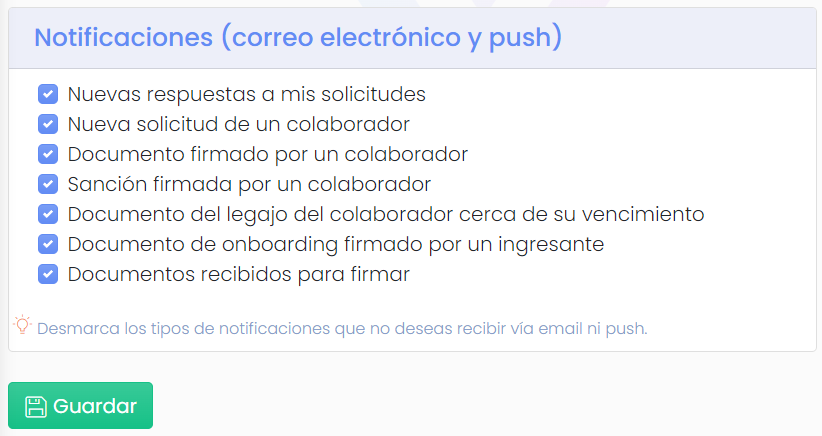
Algunas de las opciones de las notificaciones podrían no estar visibles en tu perfil, dependiendo de qué roles tengas asignados en la plataforma. Por ejemplo, si no tienes el rol de gestión de documentos firmables, no verás la opción de recibir notificaciones del tipo "Documento firmado por un colaborador".
Pantalla de inicio
Desde esta sección podrás cambiar el modo en que se visualiza la pantalla de inicio:
- Ver la vista clásica de tarjetas
- Ver la nueva vista de tarjetas interactivas (activada por defecto)
Las tarjetas interactivas poseen gráficos, información adicional y enlaces para que puedas aprovechar mejor tu información almacenada en NoobiXign.
Barra lateral
Desde esta sección podrás cambiar el tema que utiliza NoobiXign, reflejado principalmente en la barra lateral y encabezados de pantallas de diálogo.
Mis roles
En esta sección podrás visualizar los roles que tienes asignados dentro de la plataforma junto a una breve descripción de cada uno.
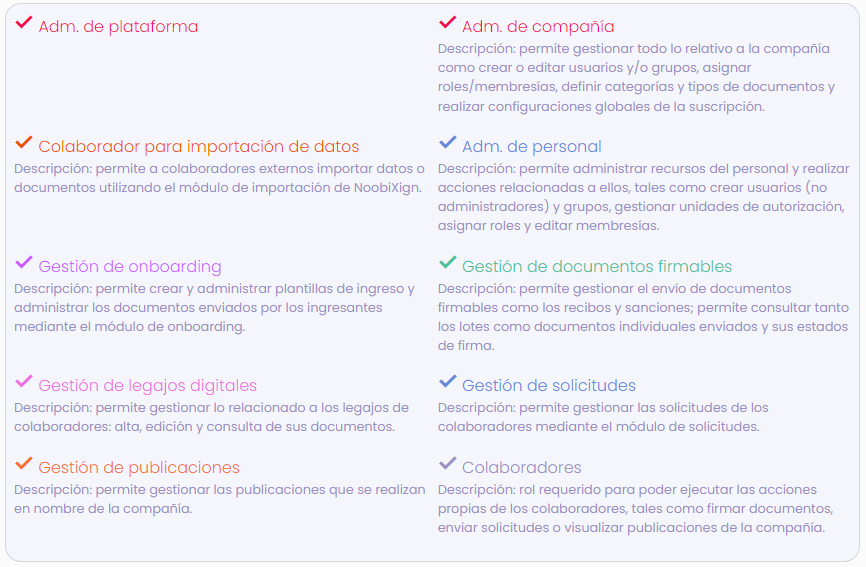
Recuerda que los roles que veas en esta sección no fueron asignados a tu cuenta de usuario directamente, sino que son la sumatoria de los roles heredados de todos los grupos a los que perteneces.