Envío de documentos para firmar
Para enviar documentación que requiere ser firmada por los colaboradores ingresa a la opción "Enviar" dentro del menú Documentos firmables.
Una vez allí, completa las diferentes opciones que se presentan en la pantalla.
- Área de destino de los documentos: Selecciona el área al que correspondan los documentos que requieres enviar:
- Documentos
- Sanciones
- Categoría dentro del área seleccionada: Selecciona la categoría correspondiente a los documentos.
- Período: Ingresa el período al que corresponda la documentación en formato AAAAMM (donde AAAA es el año en 4 dígitos, y MM es el número de mes en 2 dígitos), si es que su categoría así lo exige.
- Referencia del lote (opcional): Este campo permite ingresar un dato que se relacionará al lote completo de documentos por enviar. Dicho contenido puede ser utilizado en búsquedas posteriores.
- Contenido de los documentos (opcional): La información ingresada en esta opción será asociada a cada uno de los documentos del lote.
En NoobiXign, un lote es el conjunto de documentos enviados en una misma operación.
La carga de documentos puede realizarse de 3 maneras dependiendo de qué se va a enviar y el formato que tienen los archivos:
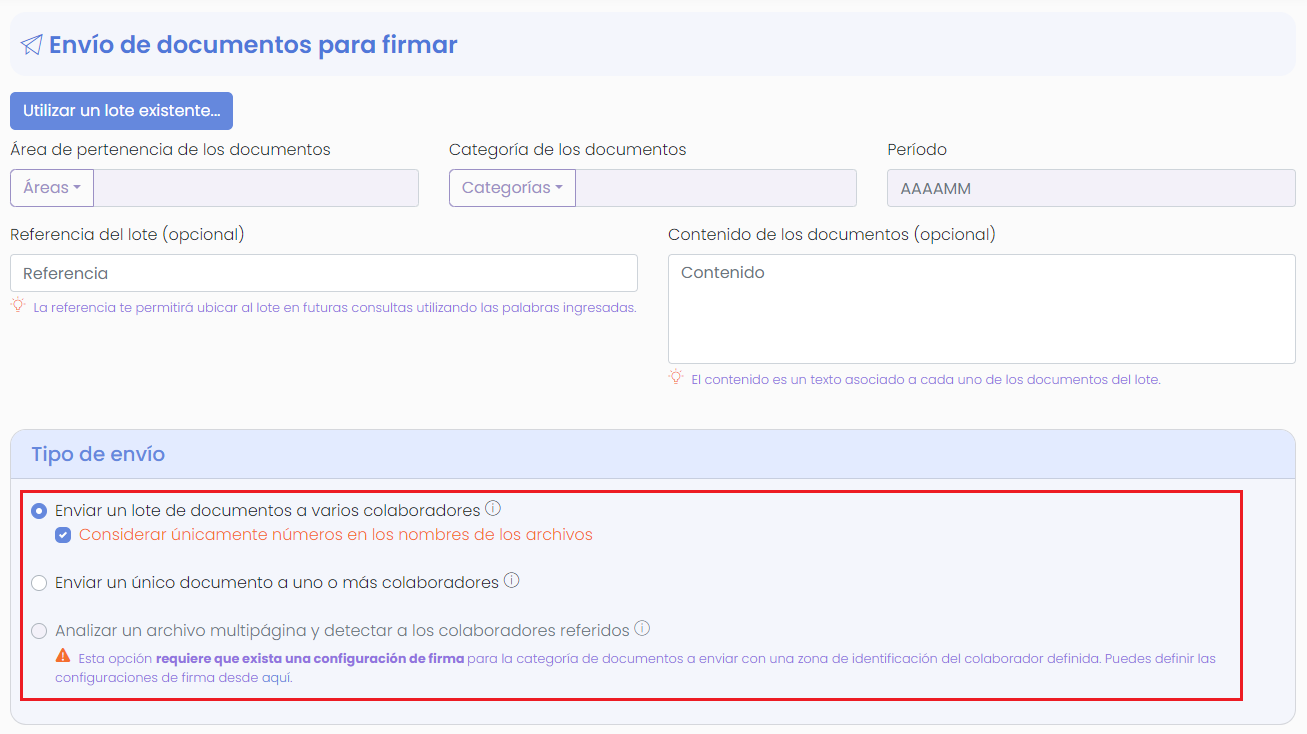
Enviar un lote de documentos a varios colaboradores
Esta opción requiere contar con archivos nombrados de forma específica. Dicho nombre corresponde a algún dato clave del colaborador, por ejemplo su clave de identificación tributaria, documento o número de legajo. Con este dato en el nombre del archivo, la plataforma determina a quién será enviado el documento. Los archivos deben ser individuales, es decir que un archivo debe corresponder a uno y solo un colaborador.
En caso de que los nombres de los archivos se encuentren contaminados con otros datos que no son de interés (por ejemplo, el nombre del colaborador), puedes marcar la opción Considerar únicamente números en los nombres de los archivos, con lo cual la plataforma utilizará solamente los datos numéricos que forman parte del nombre de archivo.
Se permite la carga en bloques de hasta 50 archivos por vez, es decir que si deseas enviar, por ejemplo, 125 documentos, se deben seleccionar los primeros 50 archivos y cargarlos en la pantalla; luego continuar con los próximos 50, y finalmente los 25 restantes sin presionar el botón de envío entre medio de las cargas. Estas cargas son acumulativas, y al final de las 3 operaciones (selección y carga), la lista de envío contendrá los 125 documentos totales. Cuando consideres que la carga está completa podrás enviar todos los documentos presionando el botón "Enviar".
Una alternativa a la carga segmentada por tandas, es compactar (en tu equipo o en el de quien genera los documentos para enviar) todos los archivos parte del envío en un único archivo comprimido en formato zip. Dicho archivo no tiene una limitación impuesta por NoobiXign, por lo que podría contener la cantidad de archivos que requieras y hacer todo en una sola operación de carga en lugar de segmentar de 50 en 50.
Enviar un único documento a uno o más colaboradores
Utiliza esta opción si deseas enviar un único documento a uno o más colaboradores.
Al seleccionar esta opción se desplegará una opción de búsqueda de los destinatarios. En este modo de envío, el nombre del archivo no es relevante para la plataforma.
Esta opción puede ser útil cuando necesitas enviar documentos no personales a los colaboradores para que los firmen, por ejemplo, normativas de la empresa.
Analizar un archivo multipágina y detectar a los colaboradores referidos
Esta opción permite cargar un archivo PDF multipágina y que la plataforma determine a qué colaboradores refieren las páginas del archivo. Estos archivos suelen denominarse archivos sábana debido a que uno solo contiene páginas en secuencia pertenecientes a varios colaboradores.
Para poder utilizar esta opción es necesario que la categoría de documento seleccionada para el envío tenga una Configuración de firma definida.
A su vez, la configuración de firma debe definir la zona de identificación del colaborador, por ejemplo, una clave de identificación tributaria, número de documento o número de legajo.
La plataforma analiza el archivo multipágina, localizando el dato que identifica a cada colaborador mediante la zona de identificación y separa las páginas correspondientes. Luego de este proceso, se podrán ver en la tabla de destinatarios los usuarios reconocidos dentro del archivo.
Al activar esta opción, la plataforma muestra estas opciones adicionales:

Tratamiento de documentos duplicados de un mismo colaborador
Cuando el archivo PDF multipágina contiene páginas duplicadas de los colaboradores (por ejemplo, original y copia), es posible omitir las que no son necesarias para la operación, utilizando alguna de las opciones definidas en esta sección.
Aplicar firma digital de empleador
Esta opción muestra una ventana donde se puede iniciar el proceso para firmar los documentos cargados utilizando un ID digital local (token o certificado) instalado en el equipo de quien va a realizar el envío.
Al presionar el botón de aplicar firma de empleador, verás la siguiente pantalla:
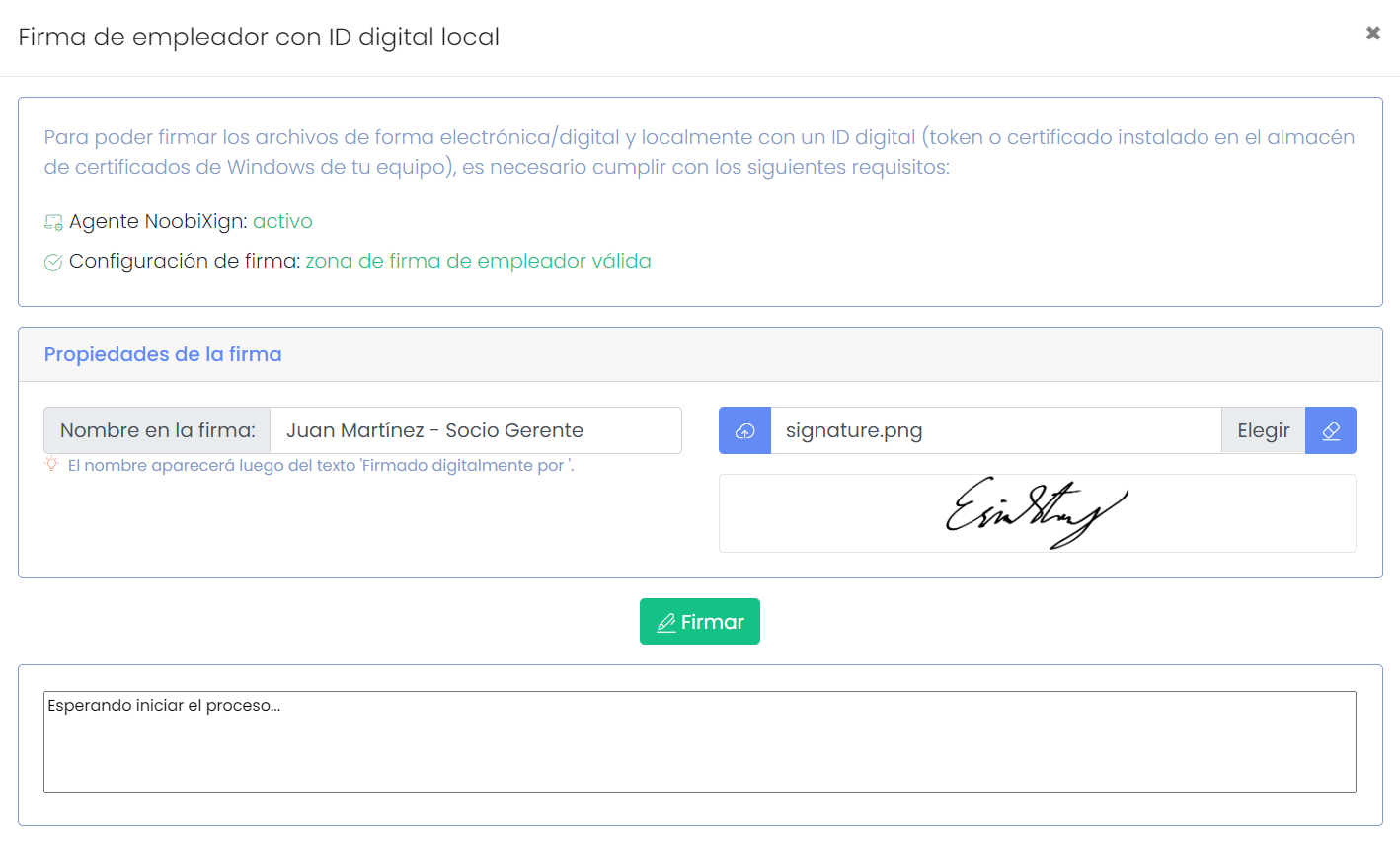
Esta pantalla realiza dos verificaciones:
- Que el agente de NoobiXign esté instalado y activo en el equipo local (*)
- Que la configuración de firma de la categoría seleccionada tiene una zona de firma de empleador definida.
(*) El agente de NoobiXign es una aplicación de escritorio (ejecutable) que debe instalarse en el equipo local donde se desea realizar la firma de los documentos. Su función es permitirle a la plataforma seleccionar un certificado digital y firmar los archivos, interactuando con el navegador. Sin este agente, el navegador no tiene acceso para utilizar los certificados instalados localmente. Si el agente se encuentra instalado debería aparecer un ícono en la barra de tareas de Windows con el logo de NoobiXign: 
Si alguna de las dos condiciones no se cumple, no será posible firmar archivos localmente. En la siguiente imagen de ejemplo se puede observar que el agente no está disponible, y la plataforma brinda la posibilidad de descargar el agente para instalarlo localmente:

En la pantalla de firma se puede indicar el nombre y la imagen que aparecerán en la firma digital en los archivos que se van a enviar.
Cuando todo esté configurado, presiona el botón "Firmar" y espera a que termine el proceso de firma local.
Una vez firmados los archivos, la plataforma muestra su nuevo estado en la tabla de archivos cargados:

Para iniciar el proceso de envío de documentación presiona el botón "Enviar" al pie de la pantalla.