Registros de ausencias
NoobiXign gestiona las ausencias, ya sean licencias, vacaciones o faltas injustificadas, utilizando el registro de ausencias.
Para acceder a los registros de vacaciones, ingresa al menú de la barra lateral Gestión de ausencias→Registros de ausencias:
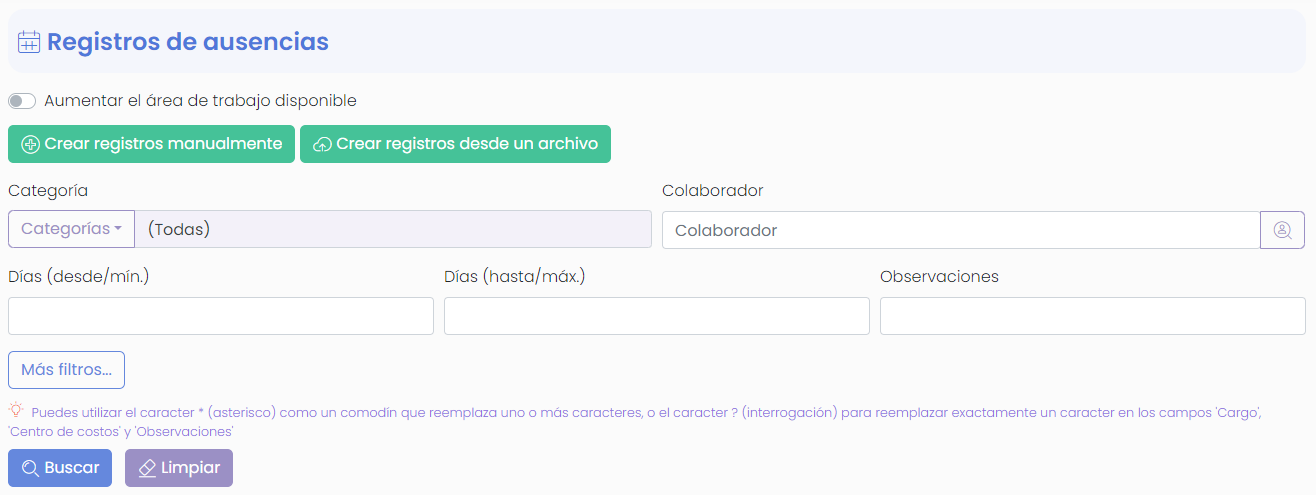
Un registro de ausencia se compone de:
- El identificador del colaborador al que pertenece el registro
- Una categoría, por ejemplo: Licencia médica
- Una cantidad de días, requerido siempre.
- Un rango de fechas desde-hasta, requerido siempre
- Un estado de confirmación, asignado por la plataforma
- Una fecha de confirmación, asignado por la plataforma
- Observaciones (opcional)
- Un identificador de operación
- Datos adicionales de quién creo el registro de ausencia y quién fue el último en modificarlo, completados automáticamente por la plataforma al crear o editar registros
Las categorías del registro de ausencias se editan desde el menú Compañía -> Areas y categorías, seleccionando el área Ausencias.
Los atributos más importantes a tener en cuenta en una categoría del área Ausencias son:
- Accede a información de vacaciones: Este atributo está activado únicamente para la categoría correspondiente a vacaciones. Dado que es utilizado internamente por la plataforma, te recomendamos no modificarlo en la categoría existente ni activarlo en nuevas categorías creadas.
- Categoría asociada del área Vacaciones: permite asociar la categoría actual de Ausencias a una categoría del área Vacaciones. Para más información, consulta la sección relación entre categorías de diferentes áreas
- Contabiliza días de licencia: indica si la categoría permite indicar en un Acuerdo laboral un tope de días para el tipo de licencia.
El atributo Requiere indicar un rango de fechas no es modificable. Todas las categorías del área Ausencias deben tener activado este atributo.
Caso particular: las vacaciones
Como habrás notado, las vacaciones son eventos que se gestionan tanto desde el registro de vacaciones como desde el registro de ausencias.
Para evitarte confusiones sobre cuál registro (área) a utilizar, te aclaramos los siguientes puntos:
- Las vacaciones son ausencias, por lo tanto deben registrarse en el registro de ausencias (manualmente, o mediante el proceso de registro automático partiendo de una solicitud).
- El registro de vacaciones tiene 2 propósitos:
- Llevar un control de los eventos de vacaciones que afectan a los colaboradores, dado que aquellos pueden sumar o restar días.
- Permitir la modificación, según el tipo de evento, del contador de días disponibles de vacaciones de los colaboradores, dado que no puede ser editado directamente por un usuario.
Cuándo utilizar el registro de vacaciones
- > SI : Para sumar días al contador de días de vacaciones debes utilizar el registro de vacaciones.
- > NO : Para descontar días de vacaciones de los colaboradores, NoobiXign lo hace de forma automática partiendo de las solicitudes de los colaboradores, como se detalla en la sección creación automática de registros de ausencias y vacaciones. Si el colaborador realizó un solicitud correctamente, no utilices el registro de vacaciones directamente.
- > NO : Para descontar días de vacaciones de forma manual (por ejemplo, porque el colaborador no realizó una solicitud), debes registrar la ausencia en el área Ausencias y NoobiXign creará el registro de vacaciones cuando llegue la fecha del evento y éste sea confirmado. De esta manera, quedarán 2 registros en la plataforma: uno por la ausencia y el otro de vacaciones, generado en consecuencia del primero. (*)
-
> SI : Para descontar días de vacaciones por otras causas no previstas, debes utilizar el registro de vacaciones. Por ejemplo, si un colaborador interrumpió imprevistamente sus vacaciones, el resto de los días no tomados debe ser devuelto al contador de días. Para ello, registra un evento de vacaciones, con una categoría que sume días (Ej.: "Vacaciones interrumpidas"), y especifica los días que deben ser devueltos al colaborador.
(*) Si registras un evento de ausencia con fecha del pasado, un proceso periódico de NoobiXign lo confirmara en el transcurso del día, generando -si corresponde- el registro de vacaciones correspondiente.
La siguiente imagen muestra una consulta de los registros de ausencias:
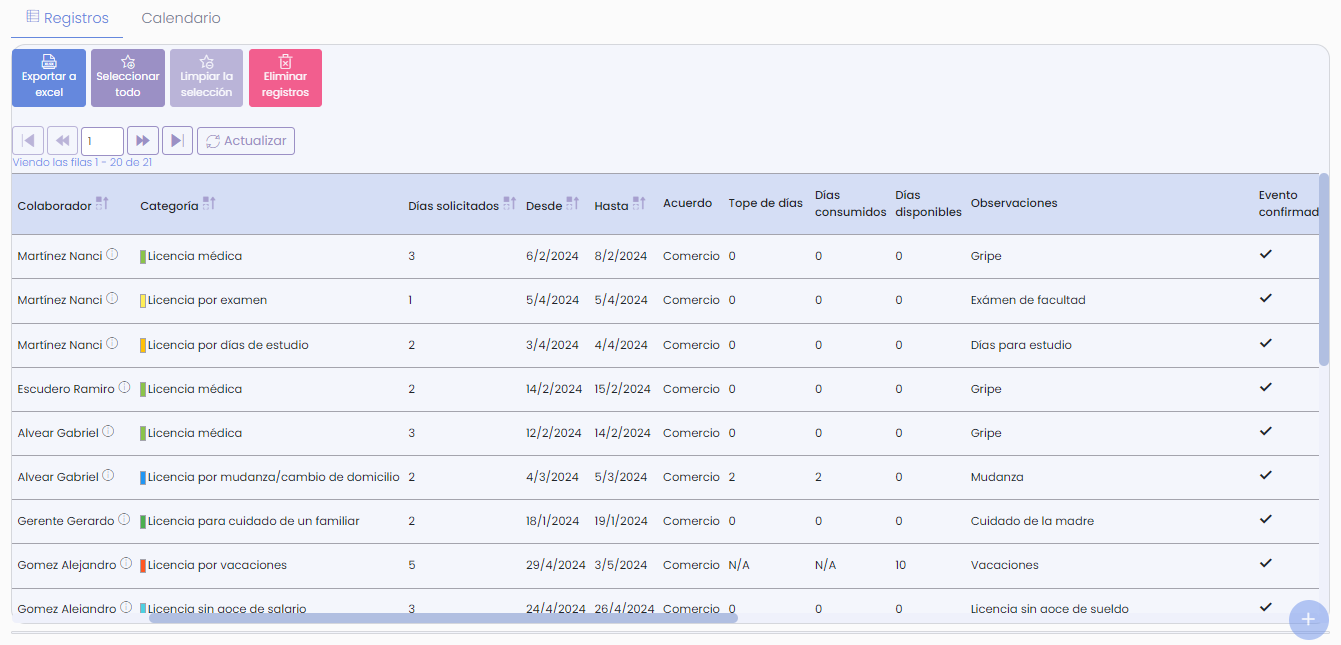
Además de los registros, la tabla incluye los topes de licencias definidos según la categoría. los días consumidos y los disponibles.
Los topes de licencias se computan únicamente para eventos confirmados.