Hojas de eventos de los usuarios
La hoja de eventos de un usuario contiene el detalle de las horas trabajadas en el mes, organizadas por día.
Para acceder a las hojas de eventos de los usuarios ingresa al menú Control horario→Hojas de control horario:
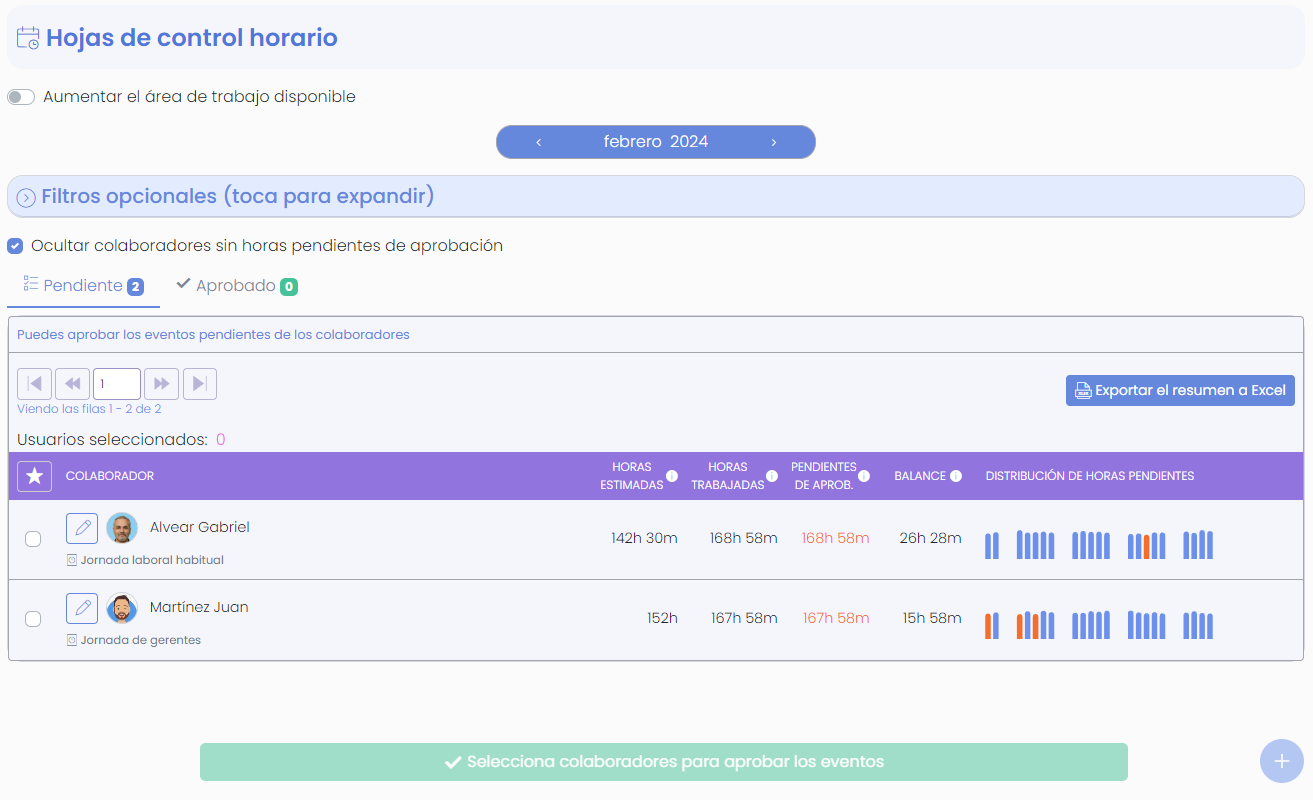
Esta pantalla muestra el resumen de las hojas de eventos, es decir, un detalle compacto de lo que contiene cada hoja en particular, como el nombre del usuario, el total estimado de horas trabajables, el balance (diferencia entre el estimado y lo trabajado), y las horas pendientes de aprobación o ya aprobadas.
La gestión de eventos de fichada está organizada por meses, por ello el primer control que verás en la pantalla es el selector del mes y año que deseas consultar o aprobar:

Luego podrás ver una sección expandible con filtros y una opción para mostrar a todos los usuarios o únicamente a los que posean algún evento registrado en el mes.
 Los filtros que puedes utilizar son:
- Filtro genérico: permite ingresar un dato que se utiliza para filtrar a los usuarios por nombre, apellido, email, número de legajo, documento, identificación tributaria, posición o centro de costos.
- Horas mensuales: permite buscar por cantidad de horas mensuales mayores/menores a un número.
- Unidad de autorización: permite filtrar a los usuarios que pertenecen a una unidad de autorización específica. Esta opción no está disponible para los responsables de unidad de autorización cuando acceden a las hojas de control horario de sus colaboradores
Debajo se encuentra el panel con el panel con el resumen de las hojas de eventos de los usuarios, el cual tiene 2 secciones, que sirven para visualizar:
- Eventos pendientes de aprobación
- Eventos aprobados
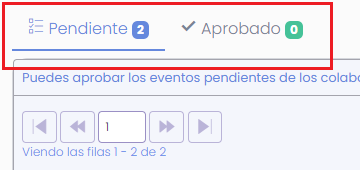
En cada una de las secciones tendrás la opción de exportar el resumen de eventos de los usuarios a un archivo excel.
Cada banda correspondiente a un colaborador muestra la siguiente información:
- Selector del colaborador (solo en la sección de eventos pendientes).
- Botón para editar (sección "Pendiente") o ver (sección "Aprobados") la hoja de eventos individual del colaborador.
- Nombre y avatar del colaborador.
- Horas estimadas: las horas trabajables estimadas del mes, en base a la cantidad de días hábiles, horarios de entrada y salida, descansos y días no laborables definidos en la compañía o fijados en la plantilla de control horario.
- Horas trabajadas: horas reales registradas como trabajadas.
- Pendientes de aprobación (sólo en sección "Pendientes"): la cantidad de horas que restan ser aprobadas en el mes seleccionado.
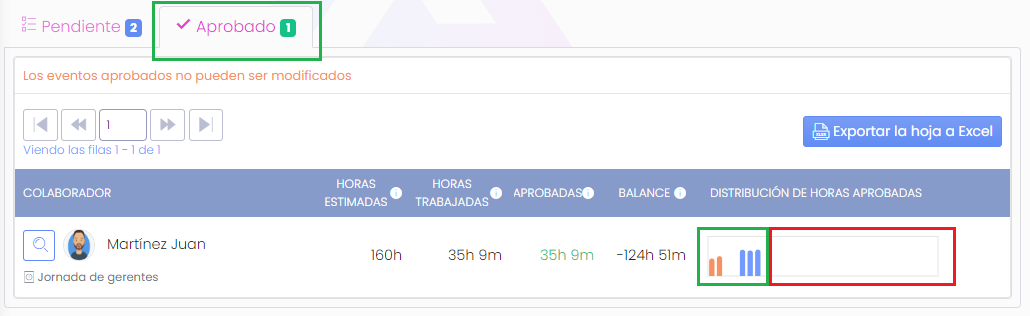
- Aprobadas (sólo en sección "Aprobadas"): la cantidad de horas que fueron aprobadas en el mes seleccionado.
- Balance: la diferencia entre la cantidad de horas estimadas y las trabajadas en el mes.
- Chart de distribución de horas: muestra de forma gráfica cómo se distribuyeron las horas trabajadas en el mes seleccionado.
El chart no muestra el registro de todas las horas del mes, sino las que corresponden a cada sección (estado), por ejemplo:
-
Sección "Pendientes": no muestra las horas ya aprobadas

-
Sección "Aprobados": no muestra las horas pendientes
Al pie de la sección "Pendientes" se ubica, por sobre las bandas de los usuarios, el botón para aprobar los eventos de los colaboradores seleccionados.
Hoja de eventos de un usuario
Para ingresar a la hoja de eventos de un usuario en particular, utiliza el botón de edición (para eventos pendientes) o de visualización (para eventos aprobados) ubicado en la cabecera de la banda correspondiente dicho usuario.
Consulta más adelanta la sección Edición manual de eventos de fichada para conocer más acerca de la pantalla de hoja de eventos de los usuarios.