Creación de publicaciones
Para crear una nueva publicación, ingresa al menú Publicaciones en la barra lateral.
En la pantalla de publicaciones, presiona el botón "Crear nueva publicación", lo cual abrirá el editor de publicaciones:
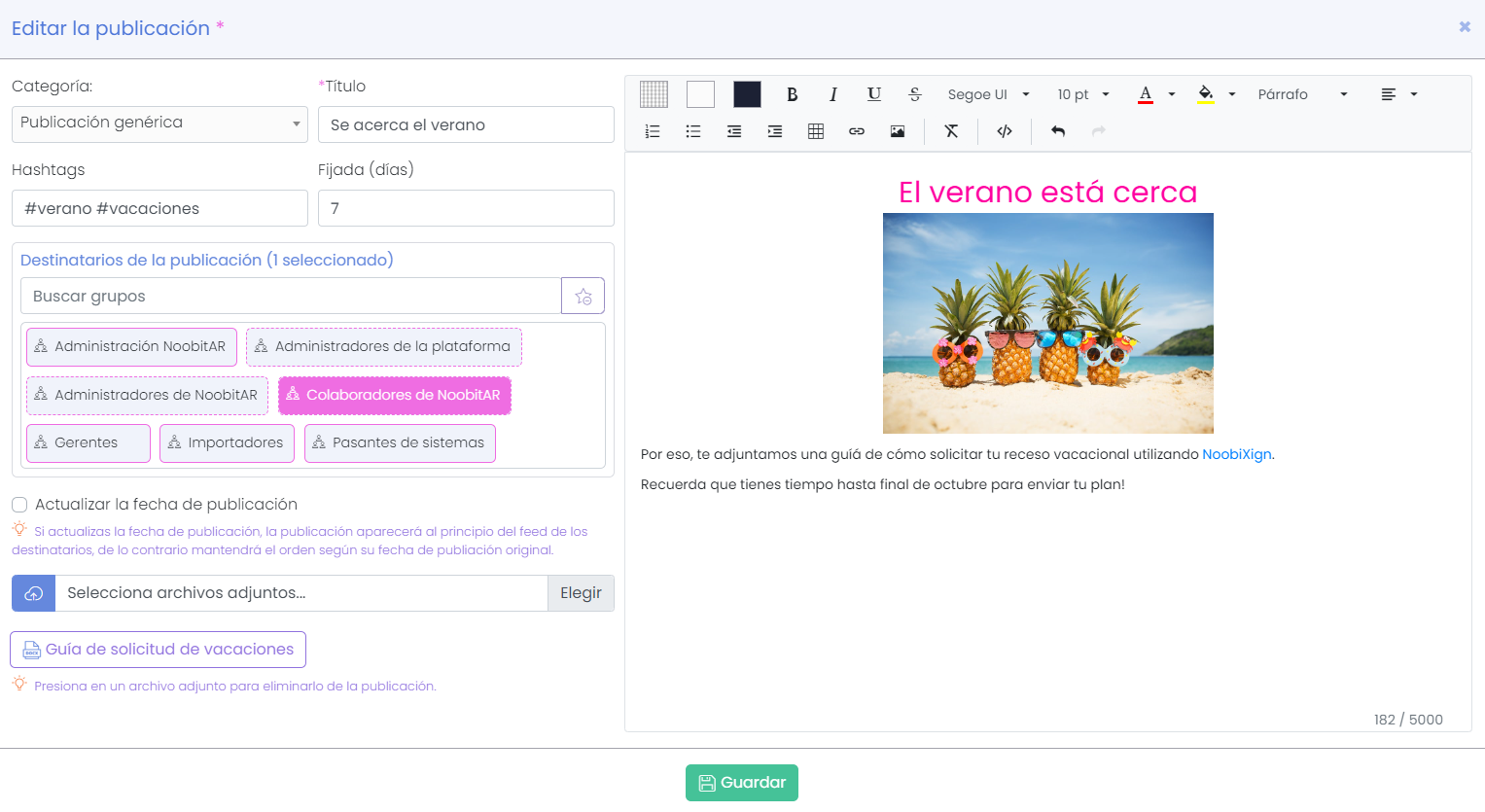
A continuación te detallamos las partes del editor de publicaciones:
- Categoría: alguna de las categorías definidas bajo el área "Publicaciones".
- Título
- Hashtags: en el formato #nombreDelHashtag.
- Fijada: Indica la cantidad de días que deseas fijar la publicación en el muro de los usuarios. Los usuarios verán la publicación al inicio de su muro mientras sigan vigentes los días de fijación de la publicación. Indica cero (0) si no deseas fijar la publicación.
- Grupos destinatarios: selecciona a qué grupos va dirigida la publicación. Por defecto al crear una nueva pieza, se preselecciona el grupo Empleados. Selecciona hasta 5 archivos adjuntos (opcionales). Los destinatarios de la publicación podrán descargarlos si así lo desean.
Del lado derecho de la pantalla podrás editar el contenido de la publicación. El editor es similar a un editor simplificado de MS Word, que convierte el contenido luego en formato HTML para que pueda ser visualizado por los usuarios.
En el área de contenido puedes ingresar texto y darle formato, agregar viñetas, listas, tablas o incluso imágenes.
Los primeros botones de la barra de herramientas (en la parte superior del editor), permiten seleccionar el color de fondo de la publicación:
- Sin fondo
- Fondo claro
- Fondo oscuro
Además de los botones estándar de un editor de texto, puedes encontrar uno para editar directamente el código HTML (</>) de la publicación, si es que tienes experiencia o cuentas con gente que conozca el lenguaje.
Al editar el código HTML tendrás mucho más control sobre el formato de la pieza, pero también puedes correr el riesgo de no verla correctamente si es que el código resultante es inválido.
Consejo acerca del uso de colores
Ten en cuenta estas situaciones cuando utilices colores en las publicaciones:
- Si seleccionas un color de fondo claro, asegúrate de forzar un color oscuro al texto y viceversa.
- Si modificas el color del texto, no dejes el color de fondo predeterminado del editor; en su lugar determina un color de fondo apropiado (claro u oscuro). Esto se debe a que los usuarios podrían estar utilizando una combinación de temas claro u oscuro en NoobiXign, y algunos de ellos podrían no ver la publicación como la creaste.
- Si dejas los colores de fondo y de texto sin modificar, los usuarios no tendrán ningún problema en ver la publicación correctamente ya que la pieza se mostrará con los colores predeterminados según el tema seleccionado por cada uno (claro u oscuro). Para quitar el color de un texto, utiliza el botón de la barra de herramientas (
T) titulado "Limpiar formato".
Al pie de la pantalla encontrarás los botones para publicar la pieza o guardarla como borrador.
Al guardarla como borrador, la pieza queda como una publicación no publicada, es decir que no se incluye en el muro de los usuarios por lo que éstos no podrán verla.
Te recomendamos crear la pieza y guardarla como borrador. De esa manera podrás hacer una visualización previa y verificar cómo aparece tanto en el modo claro como oscuro de NoobiXign.
Cuando realices una consulta de publicaciones, podrás ver en la tabla de resultados bajo la columna estado cuáles son piezas en estado de borrador y cuáles están activas:
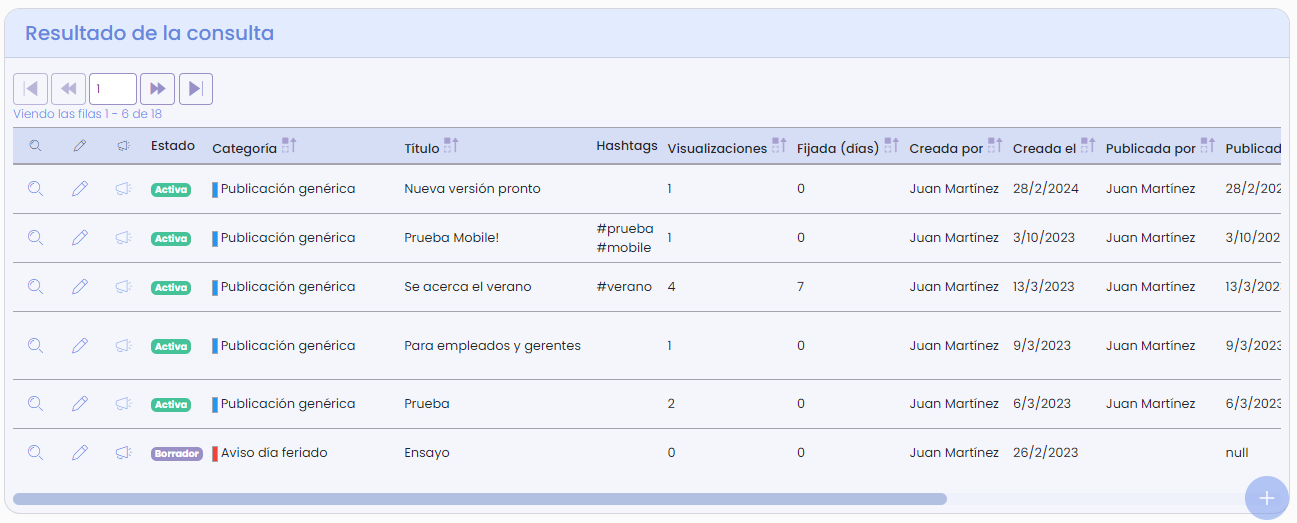
Las piezas que se encuentren en estado de borrador podrán ser publicadas presionando el botón en la cabecera de la fila para tal acción.
Cuando estés seguro de publicar la pieza, esta será incluida en el muro de los usuarios y tendrá aplicada una fecha y usuario de publicación.