Búsqueda de documentos
Para realizar una consulta de documentos ingresa a la menú Documentos firmables→Buscar documentos.
Al ingresar verás la pantalla de consulta de documentos donde podrás efectuar una búsqueda mediante distintas opciones:
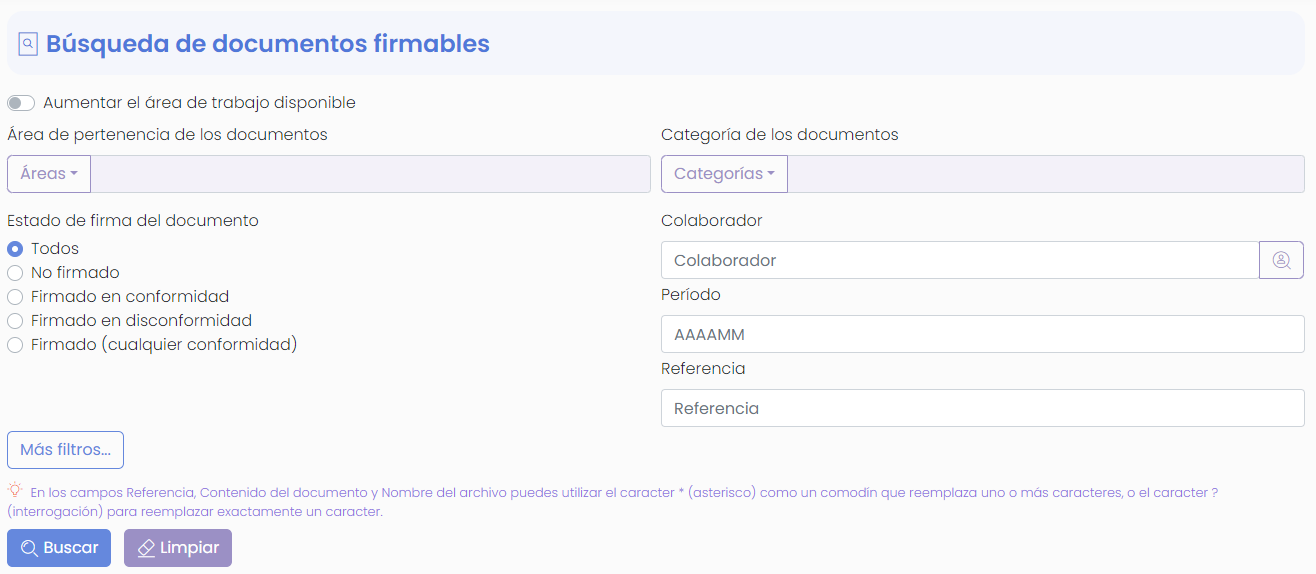
- Área de pertenencia de los documentos: podrás seleccionar, desde el menú desplegable, el área al que corresponda la documentación a consultar, Documentos o sanciones.
- Categoría de los documentos: de acuerdo al área seleccionada se desplegarán las categorías definidas en la misma. Selecciona la categoría que deseas consultar o deja sin selección para no utilizar este filtro.
- Estado de firma del documento: podrás realizar una búsqueda de documentos mediante el estado de firma de los mismos, de acuerdo a las siguientes opciones:
- Todos: realizará la búsqueda total de documentos independientemente de su estado de firma (firmados y no firmados).
- No firmado: realizará la búsqueda de todos los documentos que aún no hayan sido firmados por los usuarios.
- Firmado en conformidad: realizará la búsqueda de todos los documentos que hayan sido firmados en conformidad por los usuarios.
- Firmado en disconformidad: realizará la búsqueda de todos los documentos que hayan sido firmados en conformidad por los usuarios.
- Firmado (cualquier conformidad): realizará la búsqueda de todos los documentos que hayan sido firmados en conformidad o en disconformidad.
- Colaborador: podrás realizar una búsqueda por alguno de sus datos de perfil. No necesariamente se debe ingresar el dato completo a buscar sino que con solo ingresar una parte del dato la plataforma mostrará en pantalla todos los resultados coincidentes que contienen la parte del dato ingresada.
- Período: podrás obtener los documentos que corresponden a un período determinado siempre y cuando el período se ingrese con el formato correcto (AAAAMM).
- Referencia: permite la búsqueda de documentos mediante el dato ingresado en un lote al momento del envío.
Presionando el botón "Más filtros" podrás ingresar datos en estos campos para filtrar aún más la consulta:
- Id. del documento: permite realizar la búsqueda de un determinado documento por su identificador.
- Enviado por: el nombre del usuario que envió el documento a firmar. Al igual que en la opción "Colaborador" podrás ingresar el nombre o el apellido y la plataforma mostrará todas las alternativas existentes de acuerdo al dato ingresado.
- Código de lote: el código del lote asignado por la plataforma al cual pertenecen los documentos a consultar.
- Enviado desde: la fecha a partir de la cual se enviaron los documentos.
- Enviado hasta: la fecha tope hasta la cual se enviaron los documentos.
- Contenido de documento: un texto asociado a cada uno de los documentos del lote ingresado al momento del envío.
- Nombre del archivo: el nombre del archivo enviado.
- Firmado desde: la fecha a partir de la cual se firmaron los documentos.
- Firmado hasta: la fecha tope hasta la cual se firmaron los documentos.
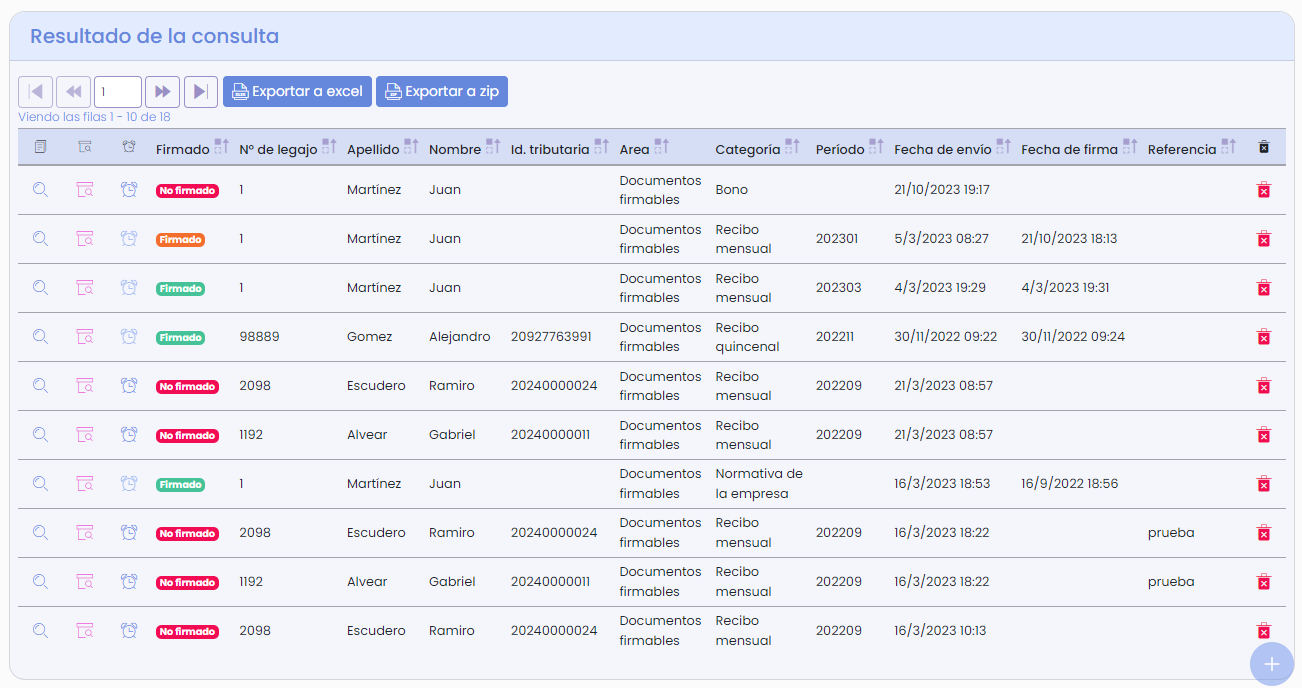
Cuando hayas ingresado los filtros necesarios presiona el botón "Buscar". Podrás visualizar los resultados en la parte inferior de la pantalla.