Gestión de solicitudes
En esta sección te explicaremos:
- Las opciones para gestionar solicitudes
- Estados de la solicitud
- Respuestas a las solicitudes en general
- Respuestas a solicitudes de licencias
- Respuestas a solicitudes de vacaciones
- Nuevo requerimiento: ingresar la cantidad de días en las solicitudes que no tienen el dato
- Reapertura de solicitudes cerradas
Opciones para gestionar solicitudes
La pantalla de solicitudes de colaboradores permite gestionar tanto las solicitudes iniciadas por ellos como las que ha iniciado un asistente de Recursos Humanos con el rol de Gestión de solicitudes.
Para emprezar, ingresa al menú "Solicitudes" ubicado en la barra lateral:
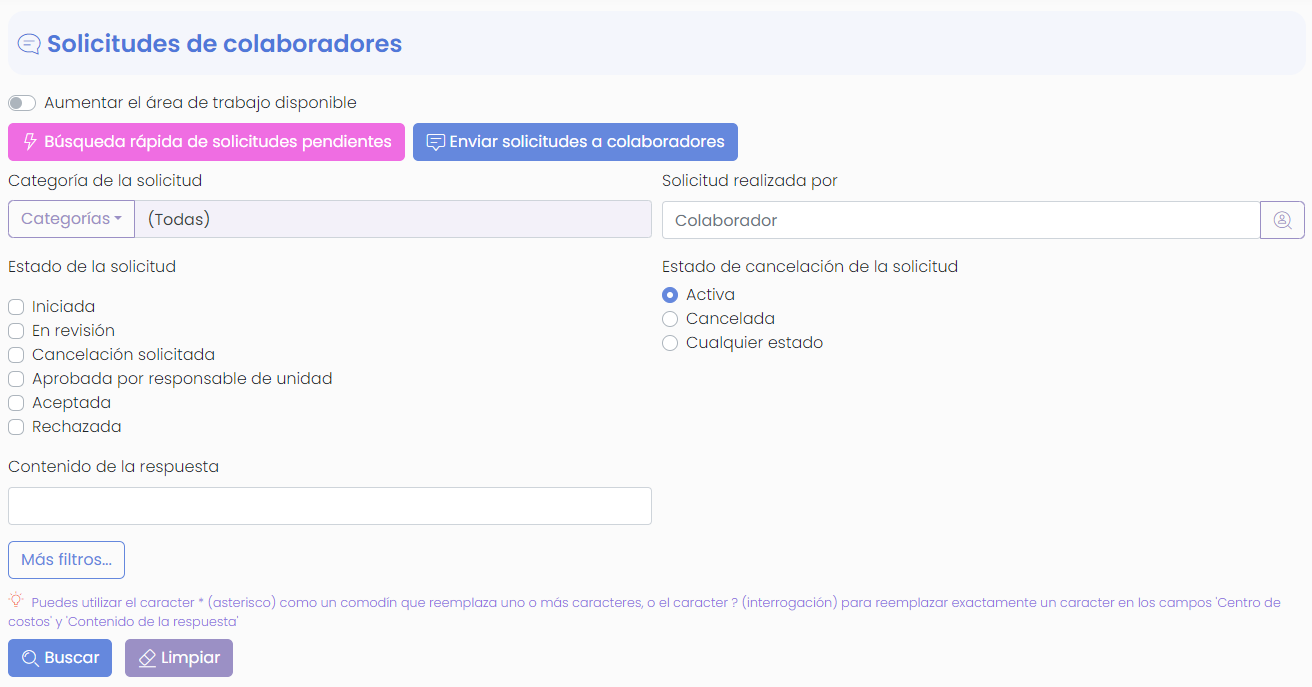
Tendrás disponible 3 opciones para realizar una acción inmediata:
-
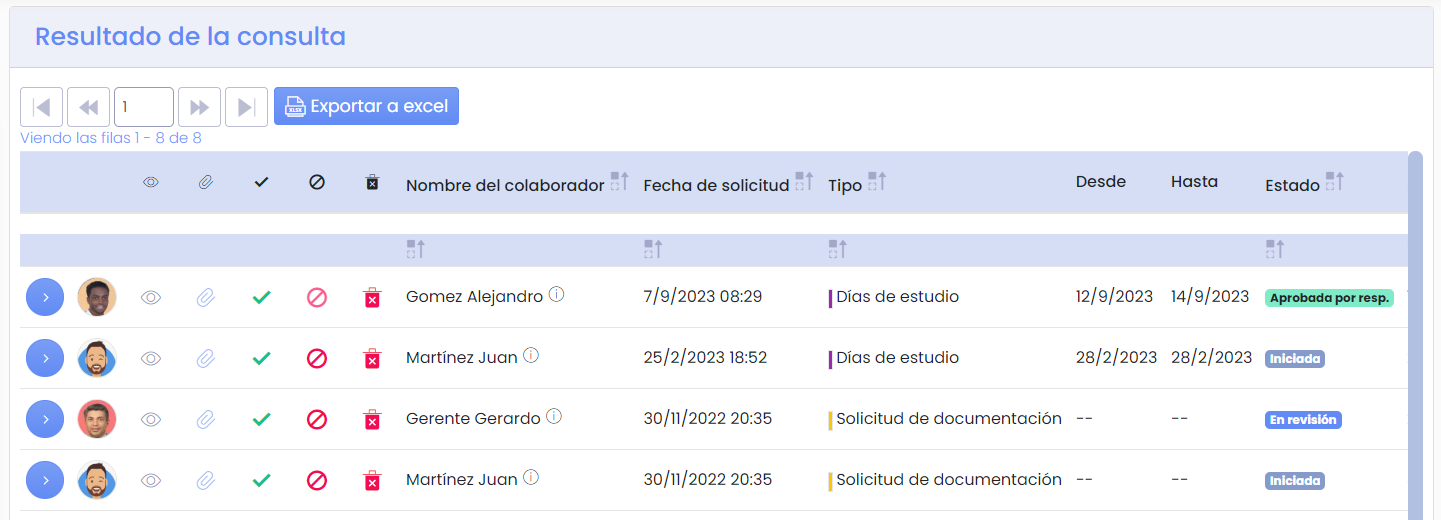
Búsqueda rápida de solicitudes pendientes: al utilizar esta opción se consultarán todas las solicitudes que se encuentren abiertas, es decir con cualquiera de los estados "Iniciada", “En revisión” o con “Cancelación solicitada”. En una búsqueda (rápida o normal), aparecerá al pie de la pantalla una tabla con el resultado de la consulta:
-
Enviar solicitudes a colaboradores: esta opción te permite ser el iniciador de una nueva solicitud hacia uno o varios colaboradores. Se abrirá una nueva ventana donde deberás seleccionar a los destinatarios de la solicitud, la categoría, el contenido de texto y, opcionalmente, adjuntar archivos que acompañarán al contenido en forma de adjuntos.
En caso de que la categoría seleccionada para la nueva solicitud requiera ingresar un rango de fechas, tendrás 2 opciones:
- Dejar las fecha desde y hasta en blanco, en cuyo caso el colaborador destinatario deberá completarlas cuando inicie una nueva respuesta. Ejemplos de categorías de solicitudes que requieren un rango de fechas pueden ser la de vacaciones. Dado que no es habitual que la asignación de fechas surja del lado de Recursos Humanos, se permite la posibilidad de enviar la solicitud al destinatario sin estos datos y que éste los complete.
- Completar las fechas desde y hasta de la solicitud. El rango de fecha puede ser posteriormente modificado mientras la solicitud no haya sido aprobada o cancelada.
-
Búsqueda utilizando filtros : si requiere más precisión en la consulta, pueden combinar cualquiera de los filtros de la pantalla y luego presionar "Buscar" al pie de la misma.
A continuación te explicamos las distintas opciones del filtro de consulta de solicitudes:
- Categoría de la solicitud: podrás elegir la categoría a la que corresponden las solicitudes que se desean consultar.
- Colaborador: permite filtrar por una persona en particular.
- Estado de la solicitud: permite filtrar según el estado de las solicitudes. Si no seleccionas ninguna opción, este filtro no se utiliza.
- Estado de cancelación de la solicitud: permite filtrar solicitudes activas, eliminadas o en cualquier estado.
- Contenido de la respuesta: permite filtrar por una porción de texto que se encuentre presente en alguna de las respuestas de la solicitud.
- Unidad de autorización del iniciador: permite filtrar las solicitudes por unidad de autorización de la persona que la inició.
- Centro de costos: permite filtrar las solicitudes según el centro de costos de la persona que la inició.
- Id de la solicitud: permite filtrar las solicitudes por Id del sistema.
- Fecha de solicitud desde: permite filtrar según la fecha 'desde' indicada en la solicitud. Se buscarán solicitudes con fecha igual o mayor a esta.
- Fecha de solicitud hasta: permite filtrar según la fecha 'hasta' indicada en la solicitud. Se buscarán solicitudes con fecha igual o menor a esta.
- Estado de cuenta del colaborador: permite filtrar las solicitudes según si la cuenta del colaborador está activa o fue eliminada.
- Días solicitados mayores a: permite filtrar las solicitudes según la cantidad de días solicitados. (*)
- Días solicitados menores a: permite filtrar las solicitudes según la cantidad de días solicitados. (*)
- Solicitud creada desde: permite el ingreso de una fecha a partir de la cual se crearon las solicitudes que se deseas consultar.
- Solicitud creada hasta: permite el ingreso de una fecha tope de creación de las solicitudes a consultar.
- Última respuesta de: permite buscar las solicitudes por la última persona que realizó una respuesta.
(*) Estos filtros aparecen sólo si se encuentra activo el módulo de Vacaciones y Ausencias en tu suscripción.
Estados de la solicitud
Las solicitudes pueden tener alguno de los siguientes estados:
- Iniciada: Iniciada, pero sin respuesta aún.
- En revisión: Indica que la solicitud tuvo al menos una respuesta y por ello se la considera "En revisión".
- Cancelación solicitada: Indica que el iniciador ha solicitado que se cancele su petición. Recursos Humanos, o el Responsable de la unidad, deben Cancelar la solicitud para quitarla de la plataforma.
- Aceptada: Indica que la solicitud fue aceptada y procesada por Recursos Humanos.
- Aprobada por un responsable de unidad: Indica que la solicitud fue aprobada por un responsable de unidad de autorización para que la misma sea procesada por Recursos Humanos y este sector le de su aceptación final. Cabe destacar que las solicitudes en este estado no pueden ser canceladas. Si se requiere eliminarlas de la plataforma deben ser primero Aceptadas y luego Canceladas.
- Rechazada: Indica que la solicitud no fue aceptada por Recursos Humanos.
- Rechazada por un responsable: Indica que la solicitud no fue aceptada por el responsable de la unidad de autorización.
Respuestas a las solicitudes en general
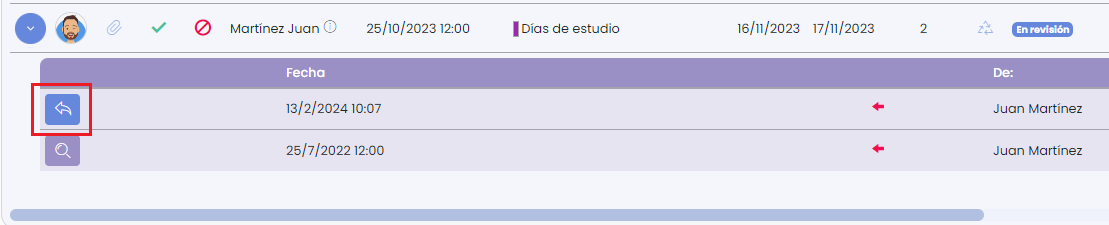
Para responder a una solicitud, debes expandir la fila correspondiente en la tabla de resultados y utilizar el botón de responder ubicado al inicio de la fila:
El tipo de pantalla que verás para responder la solicitud dependerá de:
- La categoría de la solicitud
- El estado de activación del módulo de Ausencias y Vacaciones
Si el módulo de Ausencias y Vacaciones no se encuentra activado en tu suscripción, todas las pantallas de respuesta de solicitudes se verán de igual forma:
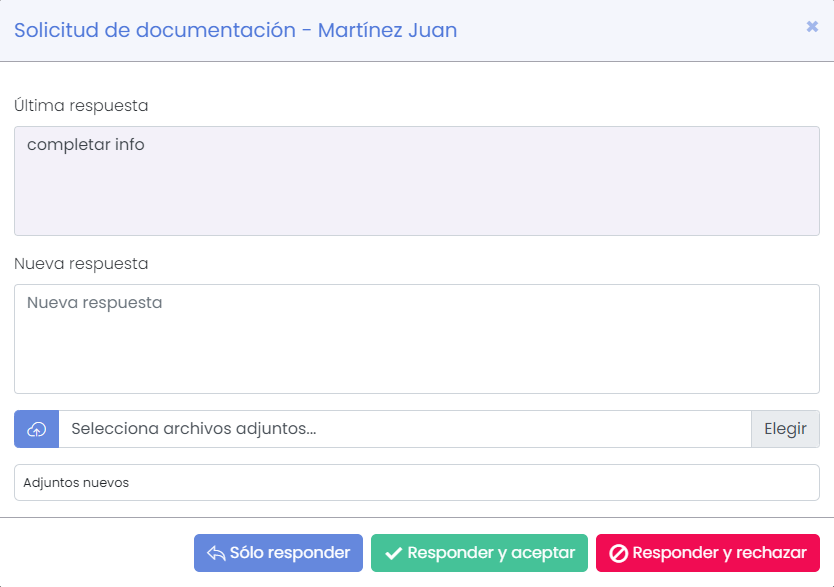
Cuando el módulo de Ausencias y Vacaciones se encuentra activado, la pantalla de respuesta mostrará información adicional, dependiendo de la categoría de la solicitud.
Si se trata de una solicitud que no tiene relación con el área de Ausencias, la pantalla se verá igual que la mostrada anteriormente.
Por el contrario, si la solicitud tiene relación con una ausencia o vacaciones, verás pantallas como información adicional.
La manera en que NoobiXign diferencia las solicitudes de vacaciones del resto de solicitudes por otros tipos de ausencia, es mediante un atributo que poseen las categorías del área Solicitudes y del área Ausencias: Accede a información de vacaciones. Si este atributo se encuentra activado (por ejemplo, como ocurre con la categoría "Vacaciones" en ambas áreas), NoobiXign mostrará información relacionada específicamente a las vacaciones, como los días del contador de vacaciones del colaborador, etc., de lo contrario la información mostrada corresponderá a los demás tipos de ausencias (por ejemplo, topes de días y días consumidos).
Respuestas a solicitudes de licencias
Cuando la solicitud corresponde a un pedido de licencia (no vacaciones), la pantalla de respuesta mostrará información adicional relacionada a este tipo de ausencias:
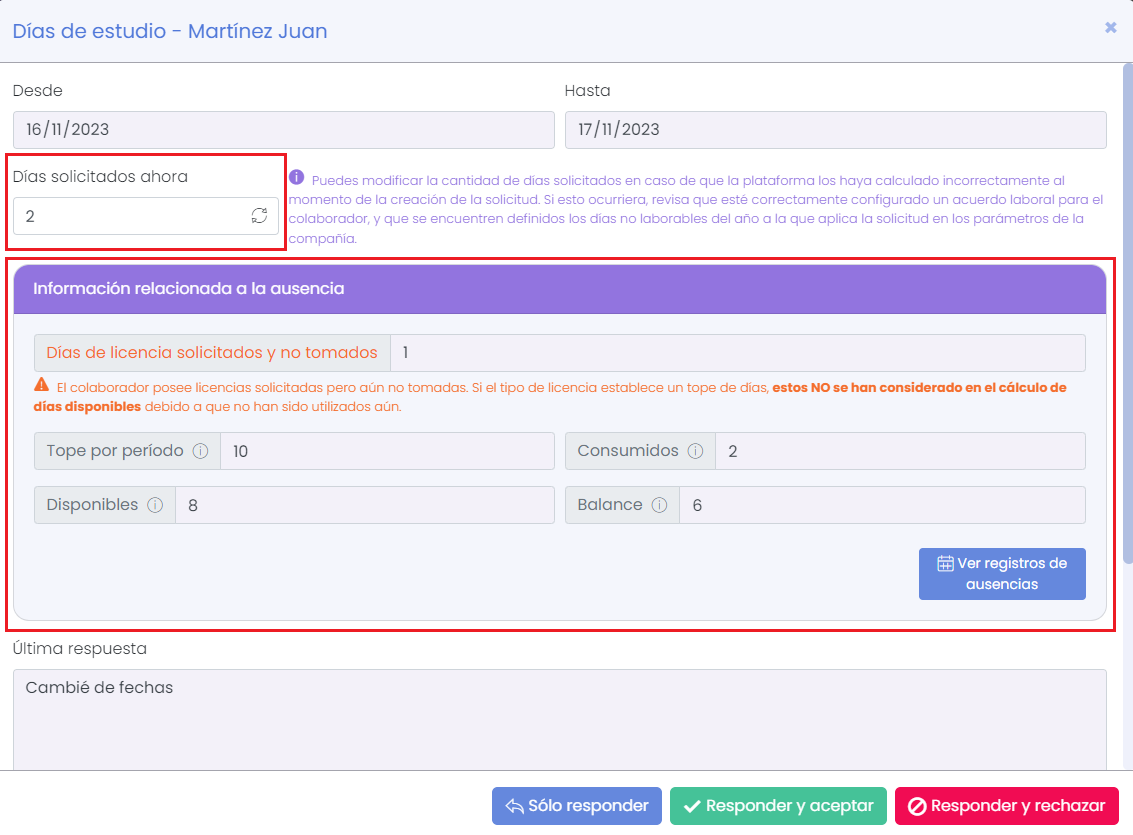
- Días solicitados ahora: este valor es calculado por la plataforma automáticamente cuando el colaborador inicia la solicitud. El colaborador no puede indicar la cantidad de días de forma manual (sólo puede indicar el rango de fechas), pero quien responde a la solicitud puede modificarla en caso de que el cálculo sea erróneo por cualquier motivo. (*)
- Información relacionada a la ausencia
- Días de licencia solicitados y no tomados: Este indicador aparece únicamente cuando el colaborador ha realizado una solicitud de licencia con anterioridad para la misma categoría, y tal evento aún no se ha hecho efectivo (no confirmado). Estos días no forman parte del cómputo de ninguno de los indicadores a continuación, y se muestran para que el asistente de Recursos Humanos pueda hacer una mejor evaluación de la solicitud (**)
- Tope por período: Indica el tope de días por categoría y período de tiempo definido en el acuerdo laboral del colaborador.
- Consumidos: Indica la suma de días de ausencias previas ya confirmadas del colaborador para esta categoría.
- Disponibles: Los días disponibles luego de restar del tope por período los días consumidos, sin considerar los eventos futuros registrado (no confirmados).
- Balance: La diferencia entre los días disponibles y los días solicitados.
(*) NoobiXign utiliza la configuración del acuerdo laboral asociado al colaborador para realizar el cómputo de días que corresponden a las fechas [desde] y [hasta] de la solicitud. En caso de que no haya un acuerdo laboral, la plataforma simplemente calcula la diferencia de días entre fechas, lo cual puede no ser correcto. Por ello, es importante definir al menos un acuerdo laboral y asociarlo al grupo de colaboradores, o crear los que consideres necesarios y asociarlos a los grupos o unidades de autorización correspondientes.
(**) NoobiXign no computa los días de ausencia previamente solicitados en los indicadores de la pantalla por dos motivos: 1) No existe un contador de días de ausencia por categoría para cada colaborador, tal como existe el contador de días de vacaciones. Los cómputos de días consumidos se hacen en el mismo momento de realizar una consulta. y 2) las categorías de ausencias pueden definir topes con fórmulas de cómputo variables, como ser: por año calendario, o ventana de días hacia atrás. Debido a estas condiciones, es complejo computar una ausencia futura conjuntamente con las ausencias ya ocurridas como parte de un indicador.
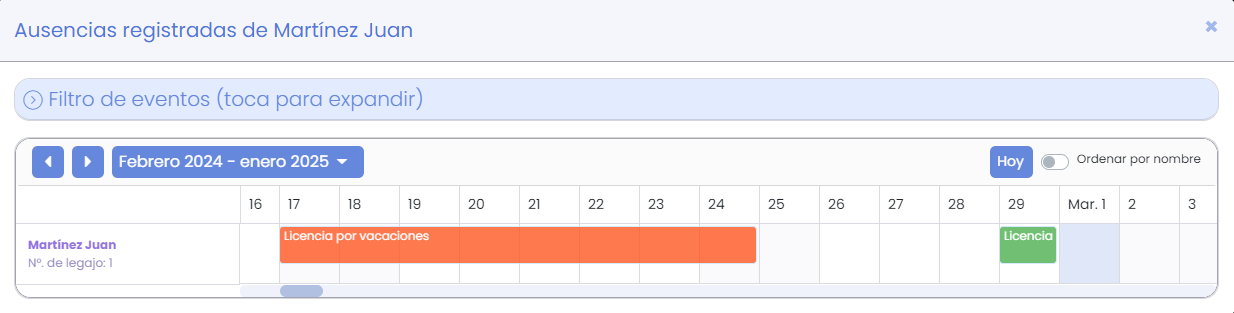
El botón Ver registros de ausencias permite visualizar en un calendario los eventos del colaborador para que el asistente de Recursos Humanos pueda tomar una mejor decisión al momento de aprobar o corregir los días solicitados:
Respuestas a solicitudes de vacaciones
Cuando la categoría de la solicitud está relacionada a vacaciones, la pantalla mostrará información relacionada a ese tipo de ausencia:
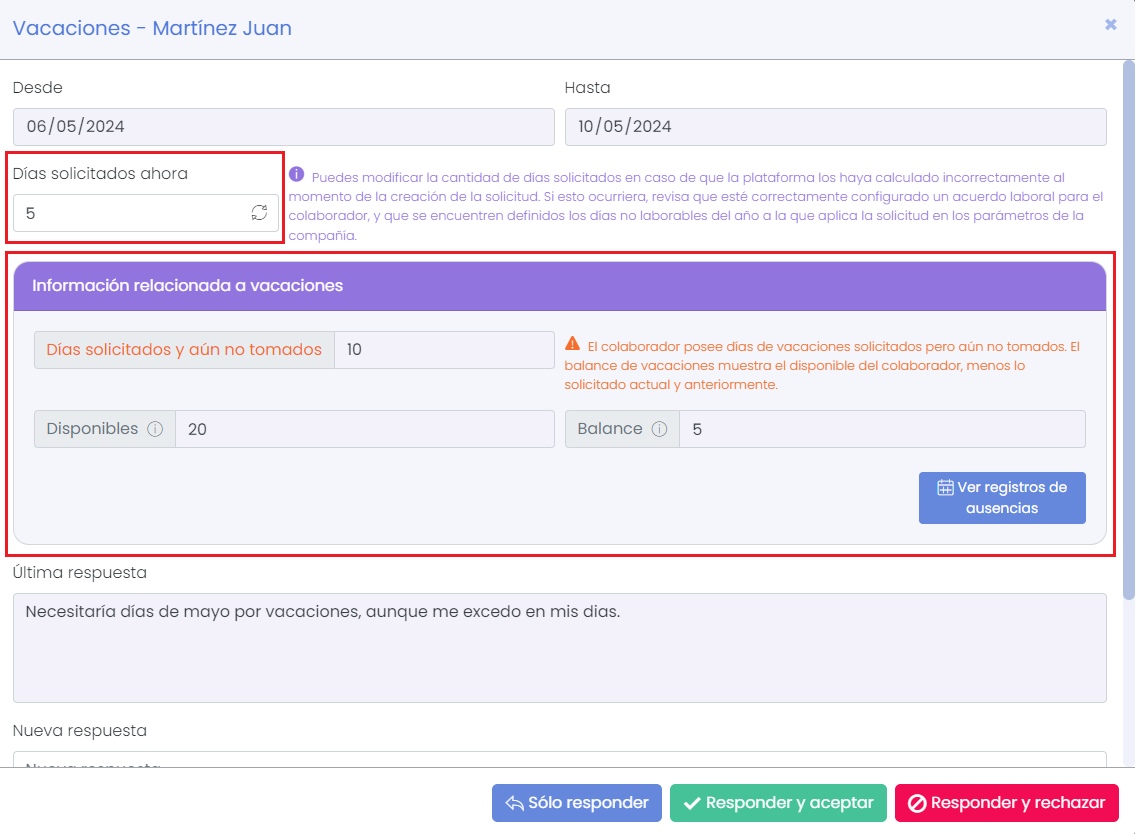
- Días solicitados ahora: este valor es calculado por la plataforma automáticamente cuando el colaborador inicia la solicitud. El colaborador no puede indicar la cantidad de días de forma manual (sólo puede indicar el rango de fechas), pero quien responde a la solicitud puede modificarla en caso de que el cálculo sea erróneo por cualquier motivo.
- Información relacionada a vacaciones
- Días solicitados y aun no tomados: Este indicador aparece únicamente cuando el colaborador ha realizado una solicitud de vacaciones con anterioridad para la misma categoría, y tal evento aún no se ha hecho efectivo (no confirmado). A diferencia de los otros tipos de licencias, estos días sí se utilizan para computar los indicadores a continuación:
- Disponibles: Indica la cantidad de días de vacaciones que posee el colaborador según su contador actual de vacaciones. Este contador no considera vacaciones solicitadas a futuro.
- Balance: Indica la cantidad de días que tendría disponibles el colaborador en caso de aceptar esta solicitud, considerando su contador actual de vacaciones, menos las vacaciones solicitadas a futuro (no confirmadas), menos los días que abarca la propia solicitud.
Nuevo requerimiento: ingresar la cantidad de días en las solicitudes que no tienen el dato
A partir de la activación del módulo de Vacaciones y Ausencias en tu organización, los colaboradores notarán que al momento de realizar una solicitud que requiera indicar un rango de fechas, la plataforma mostrará controles adicionales que muestran la cantidad de días efectivos que abarca dicho período:
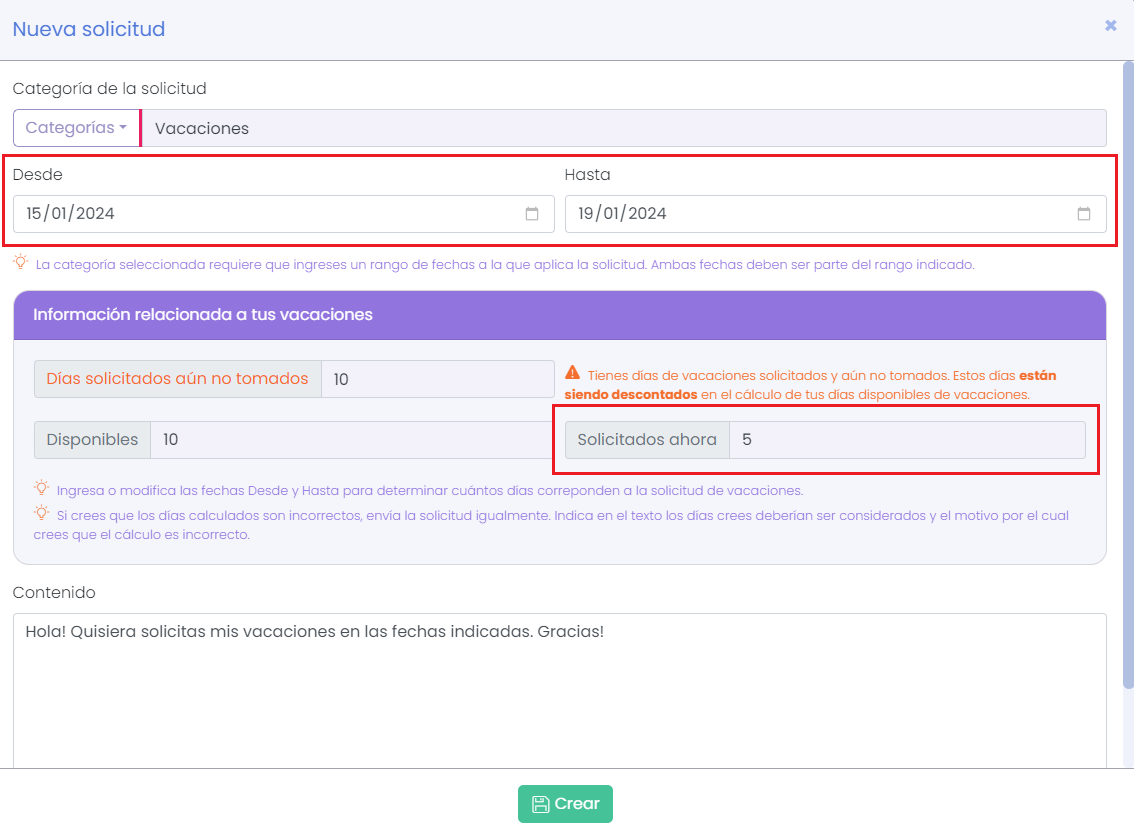
El colaborador podrá modificar las fechas, pero la cantidad de días solicitados serán calculados por la plataforma en base a las fechas ingresadas.
Hacer un cómputo de días entre fechas es algo sencillo para un sistema, no obstante, no es lo mismo una cantidad de días absoluta, que una cantidad de días efectiva. La diferencia radica en que, en el caso de las cantidades efectivas, los días computados dependen de la ley vigente, usos y costumbres, la política de la empresa, días hábiles y no hábiles definidos, días no laborables especificados en los parámetros de la compañía, etc., mientras que los cantidades absolutas son simplemente la diferencia de días entre dos fechas.
NoobiXign utiliza días efectivos siempre que pueda, para computar los descuentos de días correspondientes a ausencias, y establecer si se exceden los límites de vacaciones o de ciertos tipos de licencias con topes de días definidos.
La capacidad de computar los días que abarca un período tiene relación directa con la asociación (o no) de un acuerdo laboral a la cuenta del colaborador. Para más información, consulta la sección de Acuerdos laborales.
Respecto de la gestión de la solicitud ya creada, cuando un asistente del área de Recursos Humanos abra la solicitud, además de visualizar el rango de fechas indicado por el colaborador podrá editar la cantidad de días que calculó la plataforma.
En ciertos casos deberá ingresar la cantidad de días manualmente, por ejemplo cuando se trate de una solicitud creada antes de contratar el módulo de Vacaciones y Ausencias, dado que dicho dato no se computa si no está activo este módulo.
Para las solicitudes que carecen del número de días, el asistente de Recursos Humanos puede ingresar el dato manualmente o utilizar el control provisto para forzar a la plataforma a hacer el cálculo por su cuenta.
La capacidad de poder modificar los días de una solicitud ya creada responde a una situación algo común: no siempre serán correctamente calculados los días de una ausencia, dependiendo del acuerdo laboral asociado, días no laborables definidos, etc.
En la mayorías de los casos, NoobiXign te informará si no existe un acuerdo laboral asociado al colaborador, para que tomes la acción correspondiente.
En resumen, cuando se trata de la gestión de solicitudes, estos son los dos puntos de vista y posibilidades según el rol y los campos posibles de editar:
-
Un colaborador:
- Podrá indicar un rango de fechas, al crear una solicitud, y modificarlo cuando lo crea conveniente efectuando una nueva respuesta.
- No podrá indicar la cantidad de días: eso lo realiza la plataforma automáticamente cada vez que modifique el rango de fechas.
-
Un asistente de Recursos humanos:
- Podrá visualizar el rango de fechas solicitado pero no podrá modificarlo. Se considera que las fechas son decisión del colaborador, y por ello no pueden modificarse, pero
- Podrá modificar la cantidad de días de la solicitud, en caso de que esta haya sido computado de forma errónea.
Reapertura de solicitudes cerradas
Una solicitud que ha sido aceptada por un asistente de Recursos Humanos, o que fue rechazada, queda en estado "cerrada".
Cuando una solicitud está cerrada, no es posible continuar agregando respuestas o agregar archivos adjuntos.
Dado que a veces se cierran solicitudes apresuradamente, la opción de reabrir una solicitud permite volver la misma al estado "En revisión", para que el colaborador, un responsable de unidad de autorización o un asistente de Recursos Humanos puedan seguir trabajando sobre la misma.
Para reabrir una solicitud, debes utilizar la opción ubicada en la fila correspondiente a la misma:
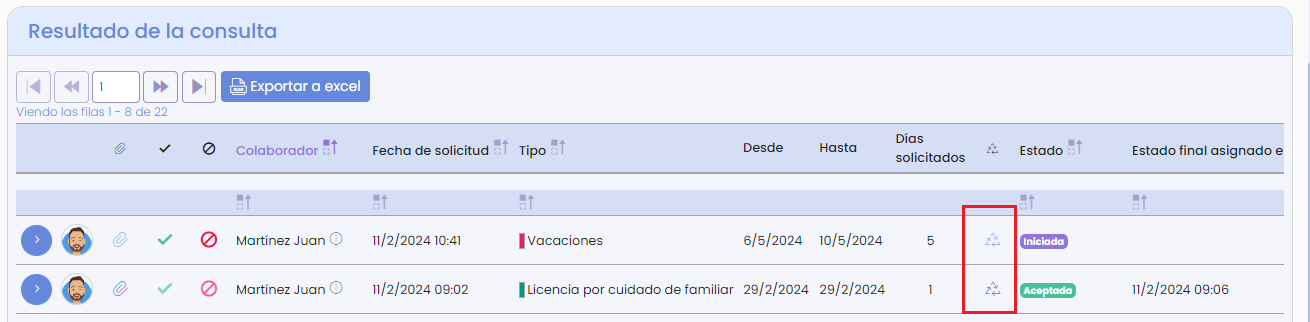
Luego de confirmar la operación, la solicitud volverá al estado "En revisión".
Un asistente de Recursos Humano puede reabrir una solicitud si se encuentra en un estado Aceptada, o Rechazada. Si la solicitud se encuentra en estado Rechazada por un responsable, puede ser reabierta por un responsable de la unidad de autorización donde se encuentra la solicitud.